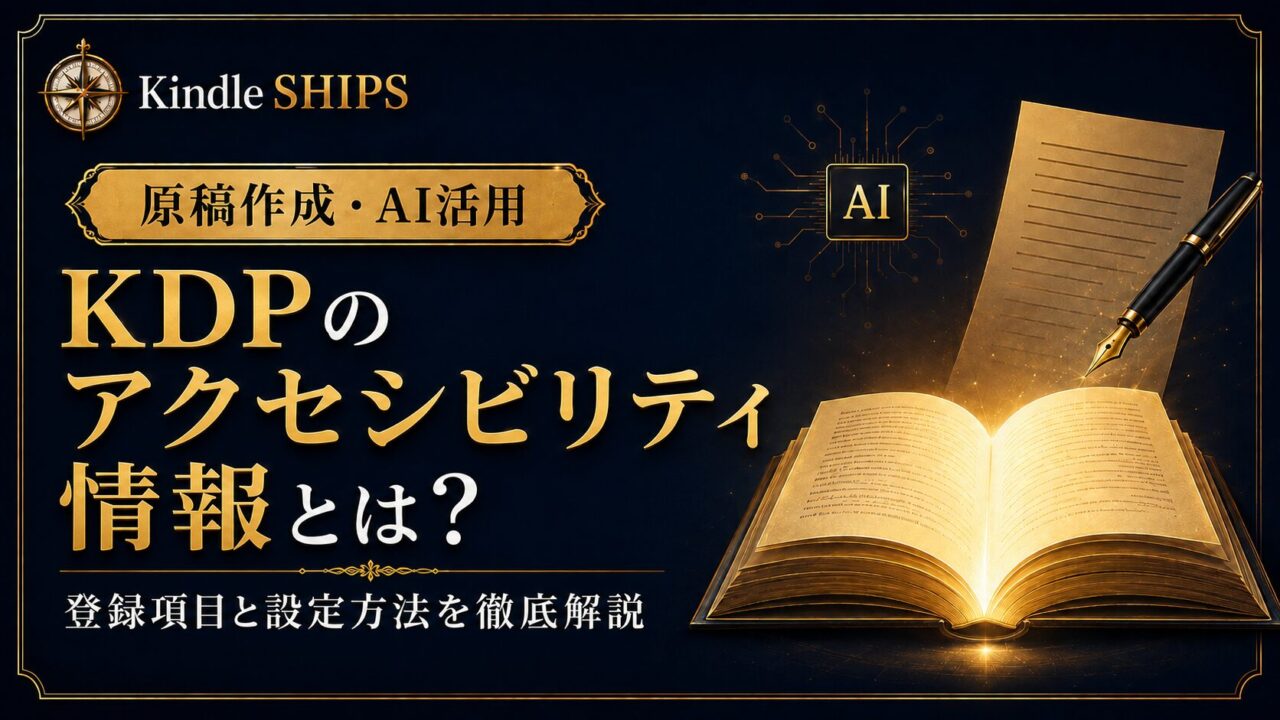
KDPのアクセシビリティ情報とは?登録項目と設定方法を徹底解説
のべ600名以上・累計10,000冊以上の出版を支援してきた石黒秀樹が解説します。
KDPで電子書籍を登録すると「アクセシビリティ機能」という項目が表示され、どの回答を選べばよいのか迷うことがあります。
この項目は本をアクセシブルにする機能ではなく、今の電子書籍がどこまで対応できているかを読者へ伝えるための申告情報です。
そのため、本のジャンルで回答を決めるのではなく、原稿に含まれる画像とテキストによる説明の状態を確認してから選びます。
回答前に確認する項目、新規出版時と出版済みの本での設定手順、Amazonの商品詳細ページへの反映まで順に整理します。
▶ 制作の具体的な進め方を知りたい方はこちらからチェックできます:
制作ノウハウ の記事一覧


KDPのアクセシビリティ情報とは対応状態を読者へ申告する項目
KDPのアクセシビリティ情報は、電子書籍がどの程度アクセシブルな状態なのかを読者へ伝えるための情報です。
新しい電子書籍を出版する過程、または出版済みの本の編集画面から回答します。
回答を変えても原稿が自動でアクセシブルになるわけではない
KDPで回答を選んでも、原稿の内容や構造が書き換わることはありません。
たとえば画像に説明が必要な場合、原稿側で代替テキストを設定するなどの対応が必要です。
KDPの回答を変更しただけでは、画像へ代替テキストが追加されることはありません。
KDP公式でも、アクセシビリティの詳細情報を更新することと、電子書籍コンテンツそのもののアクセシビリティは別のものとして案内されています。
原稿を対応させる作業と、対応状況を登録する作業は別だと考えると、設定の役割を整理しやすくなります。
初期設定の「わかりません」のままでも出版できる
アクセシビリティ情報は、初期設定として「わかりません…」が選ばれています。
この状態のままでも、電子書籍の出版手続きは進められます。
回答していないことが、出版できない理由になるわけではありません。
ただし原稿の状態を自分で確認できるなら、実態に合う回答へ変更した方が読者は判断しやすくなります。
分からないまま何となく選ぶより、確認できない間は不明の状態を維持するという考え方もできます。
設定項目の位置づけは、KDP公式の電子書籍のアクセシビリティに関する案内でも確認できます。
登録した情報はAmazonの商品詳細ページに表示される
登録した内容は、Amazonの商品詳細ページで読者へ示される情報として使われます。
読者はその表示を見て、自分のアクセシビリティ上のニーズに合う電子書籍かどうかを判断します。
商品詳細ページでは、表示の調整、音声・点字対応、感覚刺激要素といった分類で情報が並びます。
著者がKDPで回答する項目と、読者が見る表示は同じ形式で並ぶとは限りません。
著者の回答をもとに、読者が判断しやすい形へ整理して表示されると考えると分かりやすくなります。
回答前に確認する原稿側の4つの項目
回答を選ぶときは、本のジャンルではなく実際の電子書籍にどのような情報が含まれているかを確認します。
特に画像がある場合は、内容理解に必要な画像かどうかと、テキストによる説明があるかどうかを分けて確認します。
| 確認する項目 | 判断の目安 |
|---|---|
| 読者へ情報を伝える画像があるか | その画像が見えなくても内容を理解できるか |
| 意味のある画像にテキストによる説明があるか | 代替テキスト、または周囲の本文で説明しているか |
| 説明が必要な画像すべてに対応しているか | 一部だけの対応にとどまっていないか |
| 装飾だけを目的とした画像か | 内容理解に必要な画像と区別できているか |
この順で原稿を確認したうえで、KDPの画面に表示される選択肢から実態に最も近いものを選びます。
読者へ情報を伝える画像があるかを確認する
最初に見るのは、読者へ意味や情報を伝える画像が含まれているかという点です。
KDP公式では、その画像が見えなくても本の内容を理解できるかどうかを判断の目安として案内しています。
写真、図、グラフが載っていても、すべてを同じ扱いにする必要はありません。
内容の理解に必要な画像か、見た目を整えるための画像かを区別します。
意味のある画像にテキストによる説明があるかを確認する
内容理解に必要な画像がある場合は、次にテキストによる説明の有無を確認します。
KDP公式では、情報や文脈を提供する画像について代替テキストを設定する方法が案内されています。
代替テキストを使う場合は、140文字以内にすることがKDP公式で推奨されています。
画像の内容を周囲の本文で説明し、テキストによる代替を提供する方法もあります。
画像への具体的な代替テキストの付け方は、Kindle出版のaltテキスト(代替テキスト)の設定方法で詳しく確認できます。
装飾画像と内容理解に必要な画像を分ける
すべての画像へ同じように説明を付ければよいわけではありません。
KDP公式では、装飾目的の画像について、支援技術で読み上げられないようalt属性をnullにする方法が推奨されています。
画像があればすべて説明するという考え方ではなく、読者へ情報を伝える画像なのかを見てから扱いを決めます。
なお、KDPの品質基準では、見出し構造、リンク、コントラスト、表、画像の代替テキストなどがアクセシビリティに関係する項目として扱われています。
ジャンルではなく原稿の実態に合う回答を選ぶ
アクセシビリティ情報は、小説ならこれ、ビジネス書ならこれ、とジャンルで決まるものではありません。
同じジャンルでも、画像の使い方やテキストによる説明の状態で回答は変わります。
文章中心の本でも、表紙以外に図や説明用の画像が入っていることがあります。反対に、画像が多くても内容理解に必要とは限りません。
現在のKDP公式日本語ヘルプでは、管理画面に表示されるすべての回答文言が一覧として明記されているわけではありません。
選択肢名を覚えて固定するより、その時点の画面と原稿を照らし合わせ、状態を最も正確に表す回答を選ぶ方が確実です。

KDPでアクセシビリティ情報を登録・変更する方法
アクセシビリティ情報は、新規出版時だけでなく出版後にも見直せます。
新規の本と出版済みの本では、設定画面へ進む流れが異なります。
| 状態 | 設定画面への進み方 |
|---|---|
| 新しい電子書籍 | 本の設定を進める過程で「アクセシビリティ機能」に回答する |
| 出版済みの電子書籍 | 本棚から対象の本の「コンテンツを編集」へ進んで回答を変更する |
新規出版では本の設定画面で回答する
新しい電子書籍では、本を設定していく過程でアクセシビリティ情報に回答します。
判断できない場合は、初期設定の「わかりません…」のまま進めても出版は可能です。
原稿の状態を確認できるなら、出版する電子書籍の実態に合う回答を登録します。
画像を含む本では、意味のある画像とテキストによる説明の有無を先に確認しておくと、画面上で迷いにくくなります。
出版済みの本は本棚から「コンテンツを編集」で変更する
すでに出版した電子書籍でも、回答を更新できます。KDP公式では次の流れが案内されています。
- KDP本棚で対象の電子書籍を表示する
- 対象本の「…」から「コンテンツを編集」へ進む
- 「アクセシビリティ機能」で現在の状態に合う回答を選ぶ
- 「保存して続行」を選択する
- 価格設定ページの下部から出版する
現在のKDP公式案内では、アクセシビリティ情報の一括更新には対応していません。
複数の本を見直す場合も、1冊ずつ原稿の状態を確認して更新します。
原稿登録やプレビューを含む出版全体の流れは、Kindle出版のアップロード手順とプレビュー確認で確認できます。
変更後は再出版まで完了させ、反映を確認する
回答を選んだだけでは更新は完了しません。保存して進み、価格設定ページから再度出版まで終わらせる必要があります。
変更した情報がAmazonの商品詳細ページへ表示されるまで、最大72時間かかる場合があります。
出版直後に表示が変わらなくても、すぐに設定ミスと判断する必要はありません。
確認するときは、出版手続きが完了しているかと商品詳細ページへ反映されたかを分けて見ます。


AI×外注で出版したい方向けに、限定動画や実践マニュアルも公開しています。
商品詳細ページの表示とレイアウト形式の関係
Amazonの商品詳細ページでは、表示の調整、音声・点字対応、感覚刺激要素という分類で対応状況が示されます。
どのような表示になるかは、電子書籍のレイアウト形式によっても変わります。
リフロー型は文字サイズやレイアウトを調整しやすい
リフロー型の電子書籍では、端末の画面や読者側の設定に合わせて表示が変わります。
文字サイズやレイアウトを読者側で調整できる点が、リフロー型のアクセシビリティ上の特徴です。
商品詳細ページでは、こうした対応が表示の調整に関する情報として案内されます。
ただし、リフロー型ならすべての対応が済んでいるという意味ではなく、画像などの非テキスト情報は別に確認します。
固定レイアウトは同じ表示調整ができない
固定レイアウトは、ページ内の配置や構造を保ったまま表示する形式です。
そのため、リフロー型と同じように文字やレイアウトを自由に調整できるわけではありません。
現在のKDP公式案内では、プリント・レプリカや画像主体の固定レイアウトKindle本は、音声読み上げや点字での読書に対応していないとされています。
固定レイアウトを使う場合は、リフロー型と同じ前提で回答を選ばないようにします。
両者の仕組みや使い分けは、Kindle出版のリフロー型・固定レイアウトの違いで詳しく確認できます。
画像や表はテキストによる説明の有無が判断材料になる
リフロー型の本文テキストは、基本的に支援技術での利用を想定できます。
一方、画像、写真、グラフ、表などは文字本文と扱いが異なります。
重要な情報を非テキスト要素だけで伝えている場合は、テキストによる説明が必要になることがあります。
回答を選ぶときは、本文だけでなく原稿全体を見て、情報がどのように伝えられているかを確認します。
スクリーンリーダーへ対応するための原稿側の作り方は、Kindle本をスクリーンリーダー対応にする方法を徹底解説で確認してください。
読者側に表示される項目は、KDP公式の詳細ページのアクセシビリティ機能でも確認できます。
アクセシビリティ情報は原稿を確認してから登録する
KDPのアクセシビリティ情報は、電子書籍の対応状態を読者へ伝えるための申告項目です。
回答の前に原稿を開き、意味のある画像があるか、テキストによる説明が用意されているかを確認します。
判断できなければ初期設定のまま出版でき、確認できた時点で出版済みの本からでも更新できます。
KDPの回答を変えるだけでは原稿のアクセシビリティは変わらないため、原稿側の対応、KDPへの登録、商品詳細ページでの反映確認を分けて進めます。
【著者:石黒秀樹】
Kindle出版サポート歴5年。
累計受講生600名以上。
受講生の累計出版数10,000冊以上。(2026年時点)
AIとテンプレートを活用した、 再現性の高いKindle出版の仕組みをお伝えしています。
───

AI×外注で出版したい方向けに、限定動画や実践マニュアルも公開しています。