Kindle出版のファイル形式とは?EPUB推奨の理由と選び方を徹底解説
のべ600名以上・累計10,000冊以上の出版を支援してきた石黒秀樹が解説します。
Kindle出版の入稿画面では、EPUB、DOCX、KPF、PDFといった複数のファイル形式が登場します。
初めて入稿する方にとっては、どれを選べばよいのか、Wordのまま提出してよいのかが分かりにくい部分です。
結論として、文章中心の電子書籍ならEPUBを基本に考え、制作方法や書籍の特徴に応じてDOCX・KPF・固定レイアウト・PDFを使い分けるのが現実的な選び方です。
この記事では、EPUBが基本になる理由、形式ごとの違い、書籍の内容に合わせた判断手順を整理します。
原稿の章立て、見出し、目次、Word設定といった入稿前の原稿づくりについては、『Kindle出版の原稿の書き方とは?作成手順・Word設定・目次を徹底解説』でまとめています。
▶ 制作の具体的な進め方を知りたい方はこちらからチェックできます:
制作ノウハウ の記事一覧
結論:文章中心の電子書籍はEPUBが基本
KDPでは、電子書籍とペーパーバックで扱うファイル形式が分かれます。
まず、形式ごとの位置づけを一覧で確認してください。
| 形式 | 主な用途 | 特徴 |
|---|---|---|
| EPUB | 文章中心の電子書籍 | 端末に合わせて本文が流れ直すリフロー表示 |
| DOCX | Wordで作った文章原稿 | 変換作業を挟まず入稿できる |
| KPF | Kindle Createで制作する本 | 画面上で見た目を確認しながら装飾できる |
| 固定レイアウト | 漫画・絵本・写真集など | ページ内の文字と画像の位置を固定する |
| ペーパーバックの本文 | 印刷用にページレイアウトを確定する |
EPUBが基本になる理由
EPUBは、電子書籍で広く使われているファイル形式です。
リフロー型のEPUBでは、読者の端末や文字サイズの設定に合わせて本文が自動的に流れ直します。
そのため、スマートフォン、タブレット、Kindle端末など、画面サイズが異なる環境でも文章を読みやすく表示できます。
EPUBを基本に置くと、次の点が扱いやすくなります。
- 見出し、本文、画像、目次を電子書籍の構造として設定できる
- Kindle Previewerで入稿前の表示を確認しやすい
- 完成ファイルを自分で保存し、改訂時に再利用できる
- 文字サイズを変える読者にも対応しやすい
実用書、ビジネス書、自己啓発書、ハウツー本、エッセイ、小説、文章中心の教材は、いずれもEPUBが第一候補になります。
EPUBの作り方、変換ツールの選び方、目次や画像の設定は、『Kindle出版のEPUB形式とは?作り方と注意点を徹底解説』で詳しく解説しています。
EPUB以外を選ぶのはどんなときか
EPUBが基本とはいえ、すべての本に当てはまるわけではありません。
次の場合は、他の形式を検討します。
- Wordの原稿がシンプルで、変換工程を減らしたい:DOCX
- EPUBを直接編集せず、ツール上で装飾を整えたい:KPF
- 漫画や写真集のようにページ全体の見た目を保ちたい:固定レイアウト
- 紙のペーパーバックを出したい:印刷用PDF
いずれの場合も、選んだ形式で読者の端末に正しく表示されるかを確認する工程は共通です。
EPUB・DOCX・KPFの違いと使い分け
文章中心の電子書籍では、EPUB、DOCX、KPFの3つが候補になります。
同じ文章原稿でも、制作の進め方と調整できる範囲が変わります。
EPUB:構造を自分で管理できる
EPUBでは、章立てや目次を電子書籍の構造として保持できます。
変換ツールを用意し、変換後の表示を確認する手間はかかります。
使用するツールによっては、見出しや画像の調整にある程度の慣れが必要です。
一方で、文章中心の本を継続して出す場合は、完成ファイルを手元で管理できる点が利点になります。
改訂や再入稿のときにも、同じ制作フローを使い回せます。
DOCX:Word原稿をそのまま入稿できる
DOCXは、Microsoft Wordで作成した文書のファイル形式です。
対応するDOCXであれば、自分で別形式へ変換する工程を省いて入稿作業へ進めます。
次のような原稿は、DOCXでも進めやすいでしょう。
- 文章が中心である
- 画像が少ない
- 複雑な表や装飾がない
- 見出しスタイルが正しく設定されている
注意点は、アップロード後に電子書籍用へ変換されるため、Word上の見た目がそのまま再現されるとは限らないことです。
特に、余白、行間、インデント、画像の位置、改ページ、テキストボックス、特殊なフォントは表示が変わる可能性があります。
DOCXを選ぶ場合は、Wordの見た目を固定しようとせず、段落と見出しを中心にしたシンプルな構造へ整えることが前提になります。
KPF:Kindle Createで見た目を整える
KPFは、Amazonが提供するKindle Createで出力されるファイル形式です。
Word原稿などを読み込み、章タイトルやテーマを設定して書き出します。
画面上で見た目を確認しながら作業できるため、EPUBの内部構造を自分で編集したくない方に向いています。
ただし、次の点は事前に確認してください。
- Kindle Createの機能範囲を超えるレイアウトは作れない
- 細かなスタイル調整には向かない
- 縦書きやルビなど、日本語特有の表示は実際に確認する
- 最終的な見え方は読者の端末設定によって変わる
用意された装飾やテンプレートの範囲で十分な本であれば、制作しやすい形式です。
固定レイアウトとPDFを選ぶ場面
ページの見た目そのものが内容の一部になる本では、リフロー型とは別の考え方が必要です。
固定レイアウトは画像主体の作品向け
固定レイアウトは、ページ内の文字や画像の位置を固定する方式です。
漫画、絵本、写真集、イラスト集、図鑑、ページデザインが中心の教材などが該当します。
一方で、読者は文字サイズを自由に変えにくくなります。
小さいスマートフォン画面では文字が読みにくく、拡大操作が必要になる場合もあります。
文章中心の実用書や小説であれば、読者が文字サイズを変えられるリフロー型のほうが読みやすくなります。
固定レイアウトを選ぶかどうかの判断は、『Kindle出版の固定レイアウトとは?リフローとの違いと判断基準を徹底解説』も参考にしてください。
ペーパーバックの本文は印刷用PDF
紙のペーパーバックでは、ページ単位でレイアウトを確定したPDFを用意します。
電子書籍では不要だった、次の設定が必要です。
- 判型
- 余白
- とじしろ
- ページ番号
- 改ページ
- 裁ち落とし
電子書籍用のEPUBをそのまま紙版の本文に流用せず、紙用にレイアウトを組み直してPDF化すると考えてください。
電子版と紙版を両方出す場合も、同じ原稿から本文データを別々に作るのが基本です。
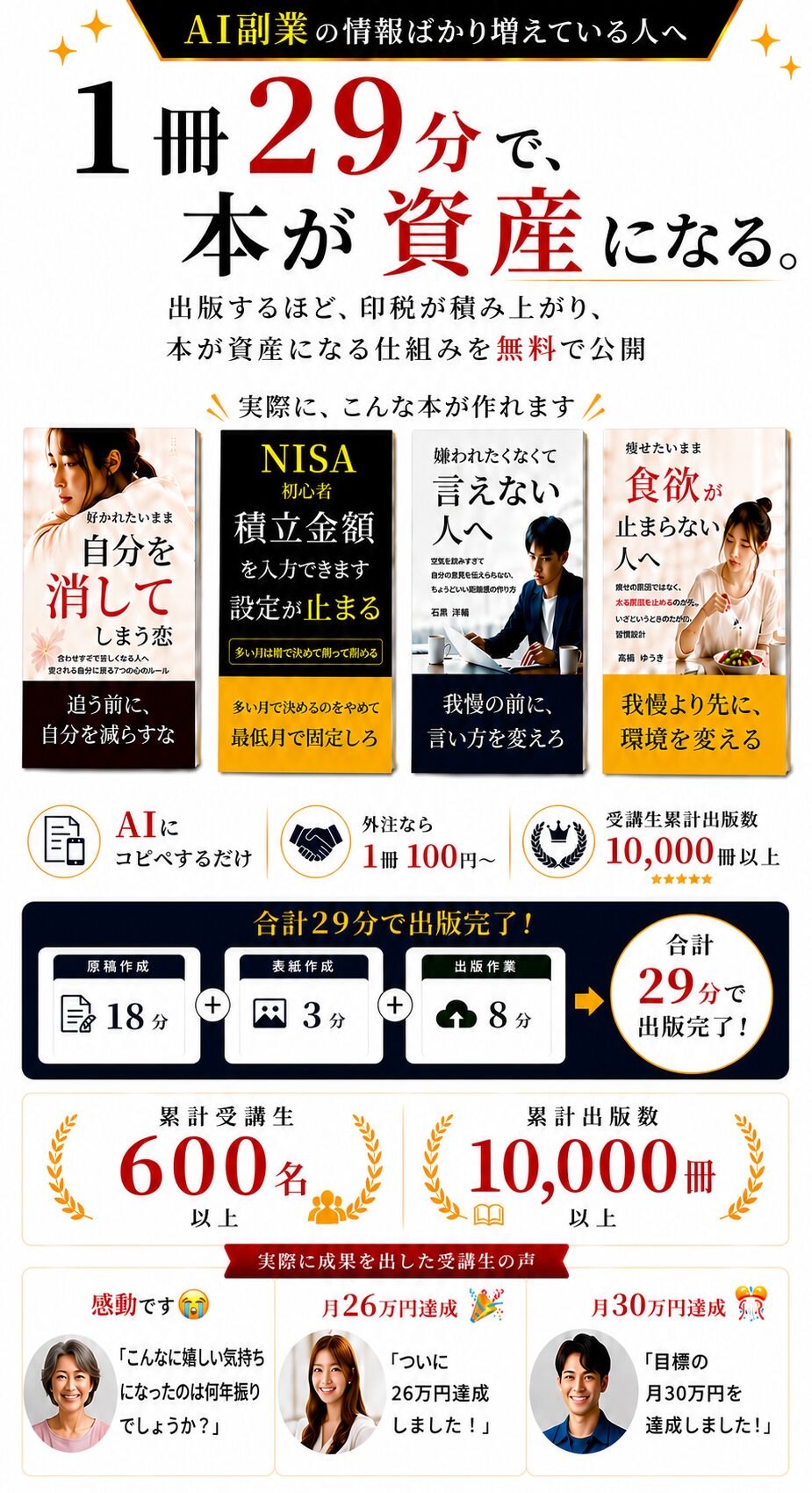
AI×外注で出版したい方向けに、限定動画や実践マニュアルも公開しています。
ファイル形式を選ぶ判断手順
迷った場合は、次の順番で絞り込みます。
手順1:電子書籍か紙の本かを決める
電子書籍なら、EPUB、DOCX、KPF、固定レイアウトが候補です。
ペーパーバックなら、印刷用PDFを作成します。
両方を出す場合は、電子版のデータづくりと紙版のデータづくりを別工程として計画します。
手順2:文章主体か画像主体かを確認する
文章が主体なら、リフロー型を前提に進めます。
ページ内の画像配置そのものが内容を左右する場合は、固定レイアウトを検討します。
説明用の画像が数枚入っている程度であれば、文章中心のEPUBで対応できます。
手順3:制作方法と必要な装飾から形式を決める
自分で変換ツールを使い、完成ファイルを管理したい場合はEPUBを選びます。
Wordのシンプルな原稿をそのまま入稿したい場合はDOCX、Kindle Createの画面で整えたい場合はKPFが候補です。
縦書き、ルビ、表、画像の配置などを使う予定があるなら、その装飾を選んだ形式と制作ツールで実現できるかを先に確認してください。
対応が難しいという理由だけで固定レイアウトへ切り替えると、読者が文字サイズを変えられなくなる点も踏まえて判断します。
手順4:試作してPreviewerで確認し、最終決定する
候補の形式で試作ファイルを作り、Kindle Previewerで表示を確認します。
問題がなければ、その形式で本文を仕上げます。
調整しても崩れが直らない場合は、別の形式や制作ツールへ切り替えます。
形式を問わず表示が崩れる原因と対策
対応形式を選んでいても、原稿の作り方によって表示が崩れることがあります。
入稿前に、次の点を見直してください。
Wordの見た目をそのまま再現しようとしない
Wordでは、用紙サイズを基準に文章と画像を配置します。
リフロー型の電子書籍では、読者の端末に合わせて配置が変わります。
Wordでページ下部に置いた文章が、Kindleでも同じ位置に来るとは限りません。
改ページや空白行で位置を調整すると、スマートフォンで不自然な余白になる場合があります。
テキストボックスや段組みを多用しない
テキストボックス、複雑な表、段組み、浮動配置した画像は、変換後に崩れることがあります。
文章中心の本では、通常の段落、見出し、箇条書き、画像で構成するほうが安定します。
どうしても位置を固定したい場合は、固定レイアウトが適切かどうかを検討してください。
特殊フォントに依存しない
Kindleでは、端末や読者の設定によってフォントが変わることがあります。
フォントを指定しても、すべての読者に同じ状態で表示されるとは限りません。
書体が変わっても内容が伝わる文章設計にしてください。
文字のデザインそのものが重要な場合は画像や固定レイアウトで表現しますが、画像内の文字は小さい画面で読みにくくなります。
見出しスタイルで目次を作る
章タイトルを太字にしただけでは、目次に反映されないことがあります。
Wordでは見出しスタイル、EPUBでは見出しタグを使い、章構造として設定します。
目次から各章へ正しく移動できるかも確認してください。
画像サイズと容量を調整する
画像が大きすぎるとファイル容量が増え、アップロードや表示に影響する場合があります。
反対に小さすぎると、拡大したときに粗く見えます。
用途に合ったサイズへ調整し、スマートフォンでも内容が読み取れるかを確認します。
入稿前にKindle Previewerで確認する項目
どの形式を選んでも、プレビュー確認は必要です。
ファイルがアップロードできたことと、読者が正しく読めることは別だからです。
- 見出しと本文が区別されているか
- 段落間の余白が不自然でないか
- 不要な改ページが入っていないか
- 画像の位置と大きさが崩れていないか
- 目次から各章へ移動できるか
- 縦書きや記号の向きが正しいか
- スマートフォン表示で読みにくくないか
形式を選ぶこと以上に、選んだ形式で正しく表示されているかを確認することが重要です。
アップロードからプレビュー確認までの具体的な流れは、『Kindle出版のアップロード手順とは?失敗しない入稿とプレビュー確認を徹底解説』で確認できます。
よくある質問
初心者はEPUBとDOCXのどちらがよいですか?
シンプルなWord原稿でまず出版してみたい場合は、DOCXでも進められます。
変換後のファイルを自分で確認し、改訂も含めて管理したい場合はEPUBが向いています。
どちらを選んでも、プレビュー確認は省略できません。
WordをEPUBへ変換しないと出版できませんか?
自分でEPUBへ変換する方法だけが手段ではありません。
対応するDOCXを入稿する方法や、Kindle CreateでKPFを作る方法もあります。
いずれの場合も、変換後の表示に問題がないかは確認してください。
PDFで電子書籍を作ればレイアウトは崩れませんか?
PDFはページを固定できますが、文章中心の電子書籍では読者が文字サイズを変えにくくなります。
紙と同じ見た目を保ちたいという理由だけで選ぶと、スマートフォンの読者が読みにくくなる可能性があります。
PDFは、ペーパーバックの本文として使うのが基本です。
KPFとEPUBはどちらがよいですか?
Kindle Createの機能で制作したい場合はKPF、ファイルを自分で作成・管理したい場合はEPUBが向いています。
使いたい縦書き、装飾、画像配置に対応できるかを試作段階で確認して決めてください。
EPUBなら表示崩れは起きませんか?
EPUBでも、元原稿や変換方法によっては崩れることがあります。
不要な改行、複雑なWord書式、画像サイズ、見出し設定などが原因になりやすい部分です。
Kindle PreviewerとKDP上のプレビューで、実際の表示を確認してください。
まとめ|文章中心はEPUB、目的に応じて他形式を選ぶ
Kindle出版のファイル形式は、書籍の内容と制作方法で決まります。
判断の目安は次のとおりです。
- EPUB:文章中心の電子書籍の基本形式
- DOCX:装飾の少ないWord原稿を直接入稿したいとき
- KPF:Kindle Createで装飾を整えたいとき
- 固定レイアウト:漫画や写真集などページデザインが中心の作品
- PDF:ペーパーバックの印刷用本文
最適なファイル形式とは、制作者が扱いやすいだけでなく、読者の端末で読みやすく表示される形式です。
形式を決めたら、Kindle Previewerで見出し、目次、画像、段落を確認してから入稿してください。
【著者:石黒秀樹】
Kindle出版サポート歴5年。
累計受講生600名以上。
受講生の累計出版数10,000冊以上。(2026年時点)
AIとテンプレートを活用した、 再現性の高いKindle出版の仕組みをお伝えしています。
───
AI×外注で出版したい方向けに、限定動画や実践マニュアルも公開しています。