KDPの本人確認とは?必要書類・手順・完了までの流れを徹底解説
のべ600名以上・累計10,000冊以上の出版を支援してきた石黒秀樹が解説します。
KDPの本人確認は、Amazonからアカウント所有者の確認を求められたときに行う手続きです。
対象になるのは、KDPの画面に「本人確認が必要です」と表示された人で、登録者全員が最初から身分証明書を提出するわけではありません。
表示された場合は、対応する身分証明書を用意し、KDPの登録情報と一致しているかを確認したうえで、撮影と送信を進めます。
ここでは、日本で使える身分証明書、始める前に確認する登録情報、送信から完了確認までの流れを順番に整理します。


KDPの本人確認とは「本人確認が必要です」と表示されたときに行う手続き
▶ 初心者がまず押さえておきたい「基礎からのステップ」はこちらからチェックできます:
基本・始め方 の記事一覧
KDPの本人確認は、Amazonがアカウントの所有者を確認するための手続きです。
手続きが必要かどうかは、KDPへログインしたときに、ページ上部へ「本人確認が必要です」というバナーが表示されているかで判断します。
KDP公式の案内は、KDP公式の本人確認ページにもまとめられています。
すべての利用者が最初から本人確認を求められるわけではない
KDPの本人確認は、アカウント作成時に全員が一律で行う仕組みではありません。
バナーが表示されていなければ、その時点では手続きは不要です。
KDPでは、アカウント設定時や、追加の確認が必要になった場合などに本人確認を求めることがあります。
一度確認したあとでも、本人確認に関係する情報を変更すると、あらためて求められる場合があります。
登録したら全員が身分証明書を提出すると考えず、KDP画面の表示を基準に判断してください。
本人確認が完了するまでは出版機能が制限される
バナーが表示されている場合は、そのままにせず手続きを進めます。
本人確認を求められている間は、確認が完了するまで出版機能が制限されます。
表示に気づいた時点で使用できる身分証明書とKDPの登録情報を確認しておくと、出版の予定を立てやすくなります。
手続きを行わなかった場合の影響は、KDPの本人確認をしないとどうなるかで詳しく解説しています。
銀行口座や税務情報の登録とは別の手続き
本人確認は、印税を受け取る銀行口座の設定や、税務情報の登録とは切り離して考えます。
本人確認を終えても、銀行口座や税務情報の登録まで完了したことにはなりません。
反対に、銀行口座や税務情報を設定済みの状態でも、本人確認を求められた場合は別途対応します。
KDPの本人確認に必要な身分証明書と端末
手続きを始める前に、KDPが日本向けに案内している身分証明書の実物を手元に用意します。
あわせて、身分証明書やセルフィー(自分の顔を写した写真)を撮影できるスマートフォンかタブレットがあると進めやすくなります。
日本で対応している身分証明書は4種類
KDP公式が日本向けに案内している身分証明書は、次のとおりです。
| 身分証明書 | KDP日本向けの対応状況 |
|---|---|
| パスポート | 対応 |
| 運転免許証 | 対応 |
| 在留許可証 | 対応 |
| ビザ | 対応 |
日本で一般的に本人確認へ使われる書類が、そのままKDPでも使えるとは限りません。
たとえば、KDP公式の日本向け対応ID一覧には、マイナンバーカードは掲載されていません。
手元にある書類から推測せず、KDPが案内している種類の中から使用するIDを選びます。
国別の対応状況は、本人確認に使用可能な身分証明書で確認できます。
コピーやデジタルIDは使用できない
対応している種類であっても、提出できるのは実物の身分証明書だけです。
紙へ印刷・コピーしたものや、デジタルIDは本人確認に使用できません。
また、軍の身分証明書、学生証、給与明細書、納税関連書類、公共料金の請求書も対象外とされています。
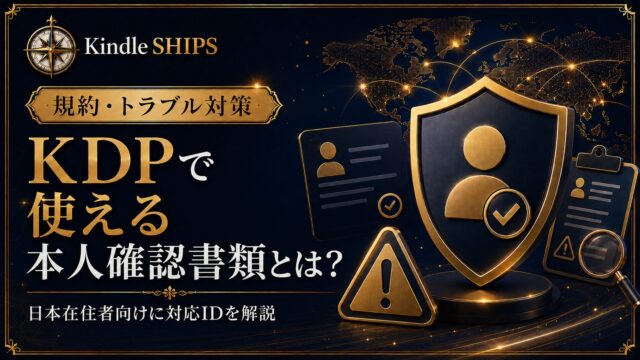
対象外の書類も含めて確認したい場合は、KDPで使える本人確認書類と日本在住者向けの対応IDをご覧ください。
撮影はスマートフォンかタブレットで進める
KDPでは、本人確認をスマートフォンまたはタブレットで行うことを推奨しています。
身分証明書と、求められた場合のセルフィーを、その端末でそのまま撮影できるためです。
パソコンから開始した場合も、「別の端末で続行」を選べばスマートフォンへ移れます。
端末を移すときは、画面に表示されるQRコードや安全なリンクを使って手続きを続けます。

本人確認を始める前にKDPの登録情報を確認する
身分証明書がそろっても、すぐに撮影へ進まず、KDPへ登録している本人情報を先に確認します。
登録情報と身分証明書の記載に食い違いがないかを、この段階で見ておきましょう。
氏名と国は身分証明書と一致させる
KDPの「アカウント」から本人確認欄を開き、登録されている本人情報を表示します。
氏名、住所、生年月日などを見て、提出する身分証明書と異なる箇所がないか確認します。
なかでも、氏名と国は、提出する公的身分証明書と一致している必要があります。
氏名については、記載されている名前だけでなく、表記に使う言語もそろえます。
本人確認欄にはペンネームではなく正式な氏名を登録する
Kindle本の著者名にはペンネームを使えますが、本人確認で登録する名前とは役割が異なります。
本人確認欄には、身分証明書に記載された正式な氏名を登録します。
商品ページへ表示する著者名と、Amazonがアカウント所有者を確認するための情報は、分けて考えましょう。
ペンネームで出版している場合も、本人確認用の情報までペンネームへ合わせるものではありません。
法人は正規代表者または認定代理人の情報を使う
法人などの非個人事業体としてKDPを利用している場合は、確認する情報が個人と異なります。
法人、LLC、代理店などでは、事業の正規代表者または認定代理人の情報と身分証明書を使用します。
本人確認以外も含めたアカウント設定の流れは、KDP登録方法と始め方の手順で解説しています。


AI×外注で出版したい方向けに、限定動画や実践マニュアルも公開しています。
KDPの本人確認を送信するまでの手順
準備が整ったら、KDPの画面に沿って手続きを進めます。
登録情報の確認→本人確認の開始→ID撮影→必要に応じてセルフィー→送信という順番で考えると、迷いにくくなります。
| 手順 | 行うこと |
|---|---|
| 1 | KDPの本人情報を確認して保存する |
| 2 | 「本人確認」から手続きを開始する |
| 3 | 使用する身分証明書の種類を選択する |
| 4 | 実物の身分証明書を撮影する |
| 5 | 求められた場合はセルフィーを撮影する |
| 6 | 内容を確認して送信する |
本人情報を保存して「本人確認」を開始する
まずKDPのアカウント画面で、本人確認に使用する氏名や国などを確認します。
内容に問題がなければ保存し、「本人確認」を選択して手続きを開始します。
先に本人情報と身分証明書を照合しておくと、確認の途中で記載の違いに気づく事態を避けやすくなります。
身分証明書の種類を選んで実物を撮影する
手続きを開始したら、使用する身分証明書の種類を選択します。
その後、画面の指示に従って、用意した実物の身分証明書を撮影します。
印刷したコピーやデジタルIDへ置き換えず、対応している実物のIDを使ってください。
求められた場合はセルフィーを撮影して送信する
身分証明書の撮影後に、セルフィーの撮影を求められる場合があります。
全員に必ず表示されるとは限らないため、画面上で求められたときに対応します。
KDP公式では、本人確認用のセルフィーを生体認証には使用せず、生体テンプレートも作成・保存しないと案内されています。
必要な撮影を終えたら、表示された内容を確認して本人確認情報を送信します。
送信後は本人確認の完了通知まで確認する
送信したら、最後にKDPから本人確認が完了したことを確認します。
提出した時点で手続きが終わったと考えず、結果の通知まで見ておきましょう。
完了までは数分かかると案内されている
KDP公式では、本人確認には数分かかると案内されています。
ただし、必ず数分以内に完了すると保証されているわけではありません。
確認が完了すると通知されるため、送信後はKDPからの案内を確認します。
完了するまでは出版機能の制限が続くため、通知を見るまでが手続きの一区切りです。
エラーで止まった場合は原因を切り分ける
途中でエラーが表示された場合は、正常な確認手順と分けて原因を確認します。
氏名、住所、身分証明書など、どの段階で止まったのかを切り分けると、対応する箇所を絞り込めます。
原因別の対処法は、KDPの本人確認ができない原因と身分証エラーの直し方で解説しています。
「本人確認が必要です」と表示されたら、対応する身分証明書を用意し、登録情報との一致を確認したうえで、撮影・送信・完了確認までを一度に進めましょう。
【著者:石黒秀樹】
Kindle出版サポート歴5年。
累計受講生600名以上。
受講生の累計出版数10,000冊以上。(2026年時点)
AIとテンプレートを活用した、 再現性の高いKindle出版の仕組みをお伝えしています。
───

AI×外注で出版したい方向けに、限定動画や実践マニュアルも公開しています。